

こんにちは、 かじうら(@daigouinjaki)です。前回の続きからです。
前回
[K]XAMPPのダウンロードからインストールまで | 日本男児

XAMPP Control Panel
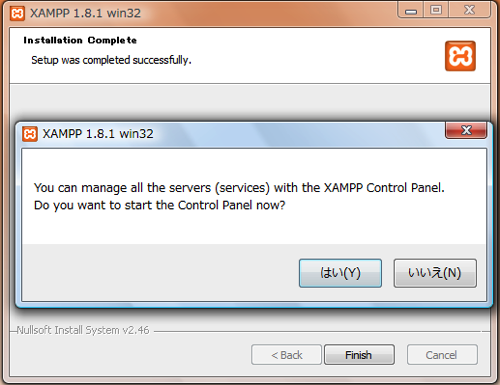
「XAMPPのコントロールパネルを起動しますか?」というメッセージがでたら 「はい (Y)」を押します。
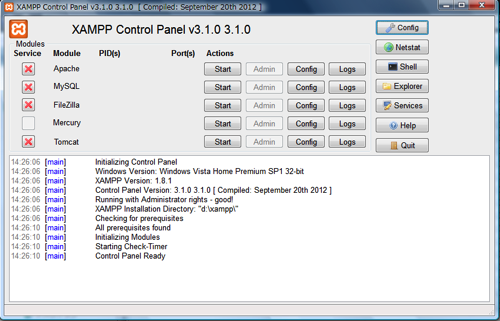
XAMPP のコントロールパネルが起動します。
XAMPPの各サービスの起動
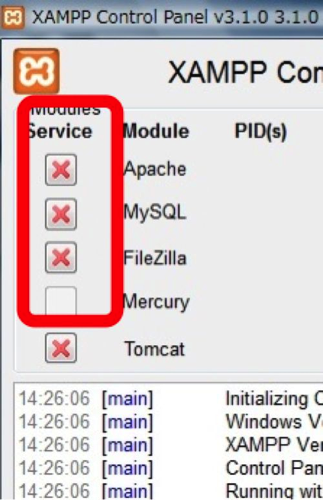
Wordpressを動かすには、Apache(Web)、MySQL(データベース)、FileZilla(FTP)の3つのサービスを起動する必要があります。まず、それぞれの「×」をクリックします。
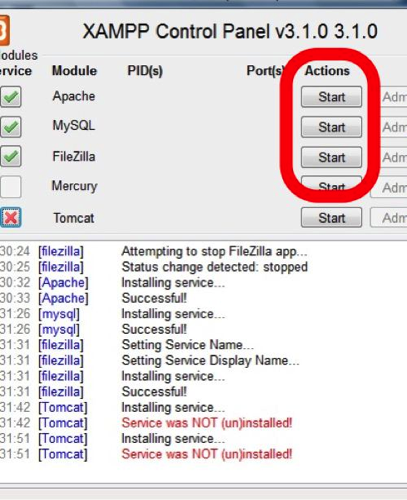
次に各サービスの「Actions」の「Start」ボタンをクリックします。すると、下のようなファイアウォールの警告画面が出る場合があります。
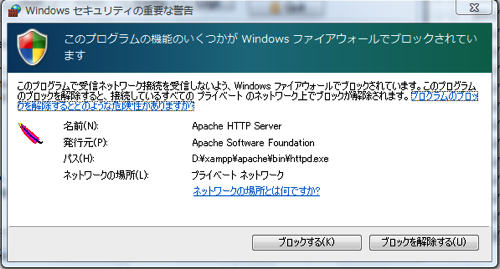
ここで「ブロックを解除する」を押すことにより、例外設定されます。(ファイアウォールでブロックされなくなる)
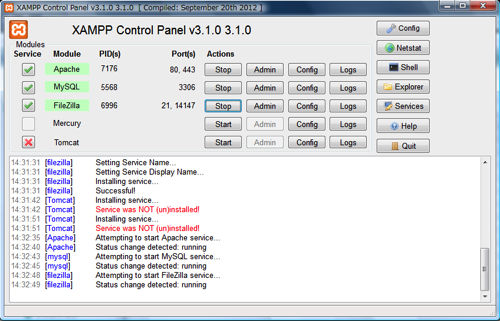
これで3つのサービスが起動しました。次に、Apacheの「Admin」ボタンを押します。

するとブラウザが起動し、XAMPPの初期画面が表示されるので、一番右の「日本語」をクリックします。
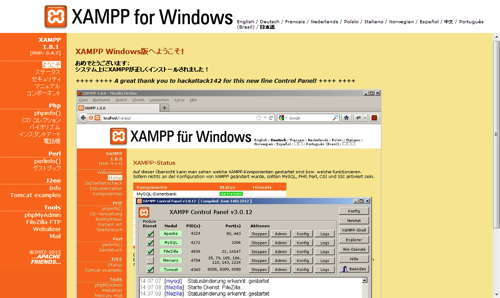
「ようこそ」画面が表示されます。
パスワードの設定
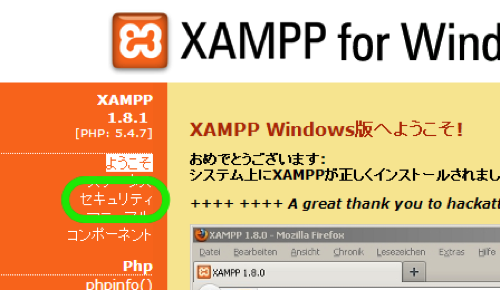
左サイドバーの「セキュリティ」をクリックします。
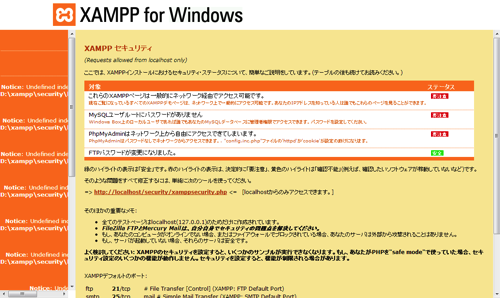
XAMPP のセキュリティ画面が表示されます。
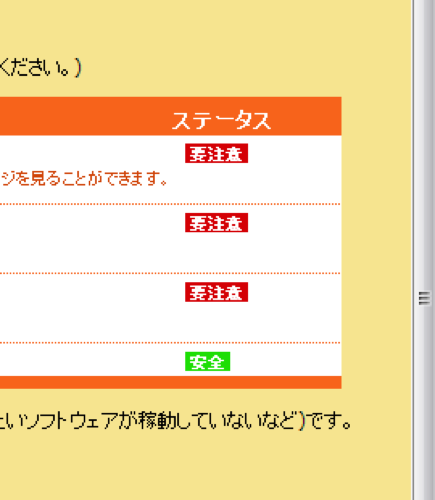
まだパスワードを設定していないため、XAMPP、MySQLのセキュリティステータスが「要注意」になっています。
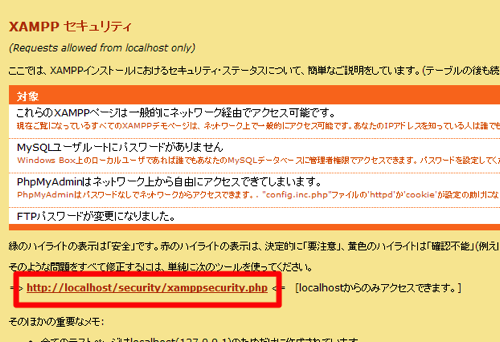
ステータス画面下の「http://localhost/security/xamppsecurity.php」リンクをクリックします。
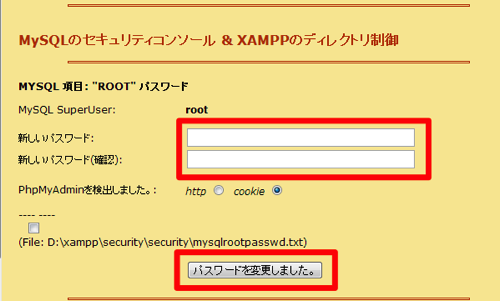
まず、MySQLの管理者「root」のパスワードから設定します。半角英数でパスワードを決めて、同じものを2度入力し、「パスワードを変更しました。」ボタンをクリックします。
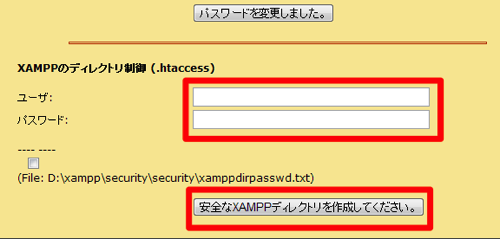
次に、XAMPPのディレクトリを制御するユーザ名とパスワードを入力し、「安全なXAMPPディレクトリを作成してください。」ボタンをクリックします。
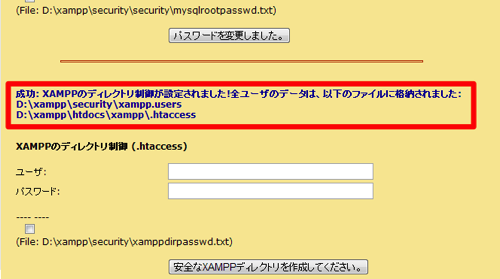
「成功: XAMPPのディレクトリ制御が設定されました!」と表示されます。
一度ブラウザを閉じて、再度Apacheの「Admin」ボタンを押すと、認証ダイアログが出てくるので、
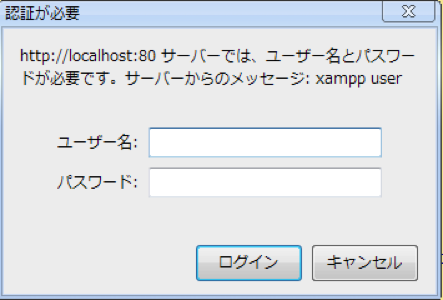
先ほど設定した、ユーザ名とパスワードを入力し、「ログイン」ボタンをクリックします。
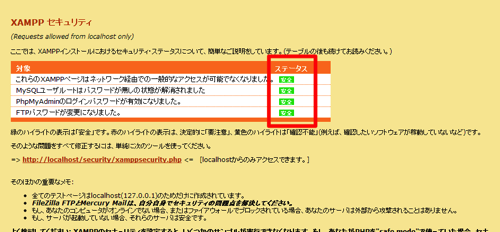
セキュリティへのリンクを開くと、全てのセキュリティステータスが「 安全」に変わっています。
次回は、WordPressをインストールするためのディレクトリとデータベースの作成です。
次回
[K]XAMPPでWordPressのテスト環境を作るためのWebディレクトリとデータベースの作成 | 日本男児

次々回
[K]XAMPPでWordPressのテスト環境を作るためのFTPサーバの設定とWordPressのインストール | 日本男児

♣これを使って書かせていただきました♣
 MarsEdit - the blog editor for WordPress, Tumblr, Blogger and more.
カテゴリ: ソーシャルネットワーキング, 仕事効率化
販売元: Red Sweater Software - Red Sweater Software(サイズ: 7.9 MB)